
Utilisation d’appareils certifiés MS pour les réunions Teams
Les instructions suivantes vous montrent comment rejoindre et planifier des réunions à l’aide d’appareils certifiés MS.
Si vous planifiez une réunion Teams pour la première fois, suivez les instructions pour vérifier la connectivité avant la réunion.
Remarque : Ce ne sont pas toutes les organisations du GC ou tous les comptes utilisateurs qui disposent actuellement d’appareils certifiés MS.
Vous avez peut-être un appareil de vidéoconférence muni de l’interopérabilité vidéo infonuagique. Consultez la page Utilisation d’appareils de vidéoconférence non certifiés MS pour les réunions Teams.
Communiquez avec le bureau de services de TI de votre organisation si vous ne savez pas quel appareil vous avez.
Se joindre à une réunion Teams
Dans Teams, sélectionnez Calendrier pour voir vos réunions passées et à venir. Comme votre calendrier Teams se synchronise avec votre calendrier Outlook, vous devriez voir la même réunion aux deux endroits.
Sélectionnez l’invitation à la réunion pour en voir les détails, comme les participants et les points à l’ordre du jour, ainsi que les informations pour vous joindre à la réunion.
Cliquez sur le bouton Rejoindre dans le coin supérieur droit pour vous joindre à la réunion.
Créer un test ou une nouvelle réunion Teams
À partir de Teams
- Ouvrez votre calendrier Teams.
- Sélectionnez Nouvel événement.
-
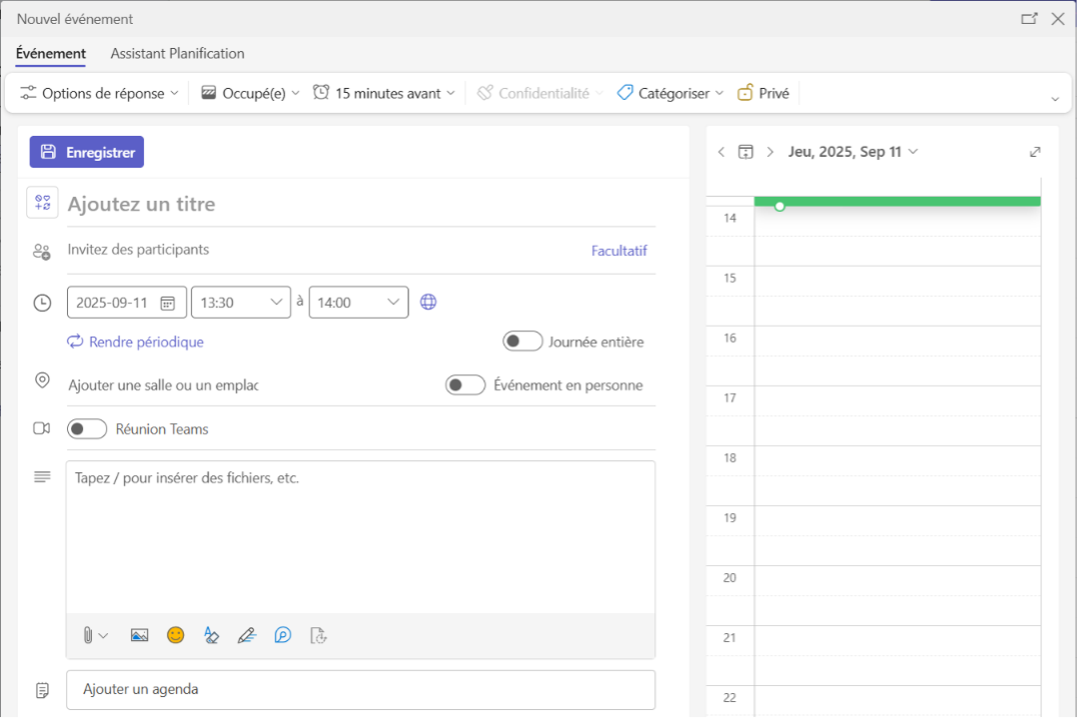
- Ouvrez votre calendrier Teams.
- Sélectionnez Nouvel événement.
- Ajoutez le titre de votre réunion, l’heure de début et de fin, et les autres détails.
-
Saisissez le nom des participants dans le champ Invitez des participants pour les inviter à la réunion.
Remarque : Pour inviter une personne extérieure à votre organisation, saisissez son adresse courriel et elle recevra une invitation à se joindre en tant qu’invité, même si elle ne dispose pas de Teams.
- Sélectionnez Assistant Planification pour voir la disponibilité des personnes invitées dans l’affichage du calendrier.
- Sélectionnez Sauvegarder après avoir ajouté tous les détails de la réunion.
À partir d’Outlook
-
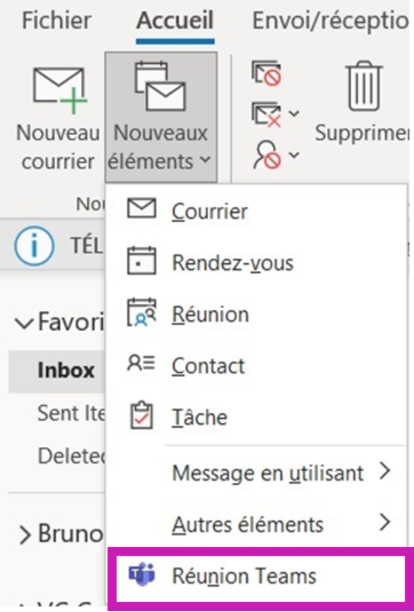
- Dans le ruban Accueil, cliquez sur le bouton Nouveaux éléments.
- Sélectionnez Réunion Teams dans le menu déroulant pour créer une invitation à une réunion Teams contenant des informations de connexion générées automatiquement :
- Rejoindre sur votre ordinateur ou application mobile
- Rejoindre avec un appareil de vidéoconférence
- Ou composer le numéro (audio seulement)
- Dans l’invitation à la réunion :
- Dans le champ Obligatoire, saisissez le compte (adresse courriel) de la salle de réunion et l’adresse courriel des participants.
- Saisissez le titre de la réunion dans le champ Titre.
- Indiquez la date et l’heure de la réunion.
- Cliquez sur le bouton Envoyer pour envoyer l’invitation aux participants.
À partir de l’écran tactile dans une salle de conférence ou un espace de réunion
Pour des instructions détaillées, consultez Espaces de réunion dotés de la technologie Salles Microsoft Teams.
Affichage de la réunion
La réunion s’affiche par défaut en mode Galerie. Cette disposition montre plusieurs participants à la fois. Le mode Grande galerie est disponible lorsqu’au moins 10 participants ont activé leur caméra. Vous pouvez alors voir les vidéos de 49 autres participants à la fois.
Pour modifier la disposition par défaut, sélectionnez le bouton Affichage situé à gauche de la barre d’outils (au bas de l’écran tactile).
Notification d’enregistrement ou de transcription
Si une conférence Teams est enregistrée ou transcrite, des messages audio indiquent aux participants que l’enregistrement ou la transcription commence ou se termine. L’enregistrement et la transcription sont également inclus dans la diffusion vidéo envoyée aux participants après la réunion.
Notifications de main levée et de réaction
Sélectionnez Lever la main dans le menu supérieur pour indiquer que vous souhaitez prendre la parole sans interrompre la conversation.
Sélectionnez Réactions dans le menu supérieur pour choisir une réaction afin d’interagir pendant une réunion.
Activer et désactiver le micro
Pour désactiver votre micro pendant une réunion, sélectionnez Mic dans les contrôles de réunion. Pour le réactiver, sélectionnez Mic à nouveau.
Soutien
Pour obtenir du soutien ou signaler un problème concernant le service, veuillez communiquer avec le bureau des services de TI de votre organisation.
Remarque : Les dispositions pourraient être différentes de celles présentées dans ces instructions. Pour toute question concernant une disposition de réunion particulière, les organisations du GC devraient communiquer avec leur bureau de services de TI.