
Utilisation d’appareils de vidéoconférence non certifiés MS munis de l’interopérabilité vidéo infonuagique pour les réunions Teams
Avant de commencer
Vérifiez tout d’abord si les appareils de vidéoconférence de votre organisation sont munis de la fonction Interopérabilité vidéo dans le nuage (IVN).
Puis, recherchez des informations sur Rejoindre avec un appareil de vidéoconférence dans l’invitation à la réunion.
Remarques
Communiquez avec le bureau de services de votre organisation pour obtenir du soutien et confirmer si les appareils sont munis de l’IVN.
Si vous connectez un appareil de vidéoconférence à une réunion Teams pour la première fois, vous devriez tester la connectivité avant la réunion.
Rejoindre une réunion Teams par la saisie manuelle
Sur le pavé tactile, saisissez l’adresse « teams@xxx-xxx.video.canada.ca » de votre ministère qui figure dans l’invitation à la réunion.
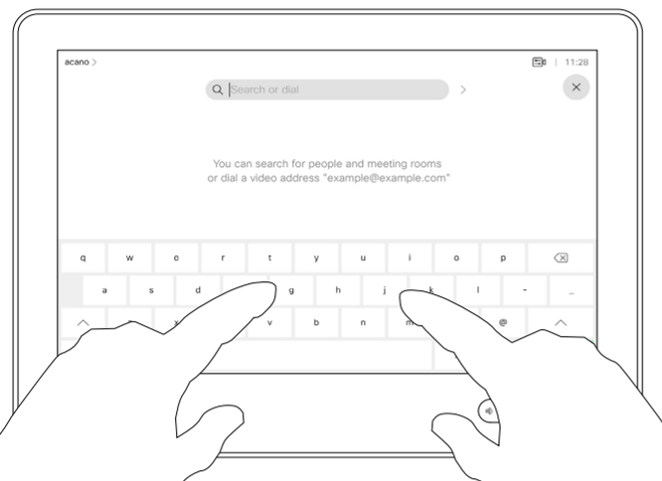
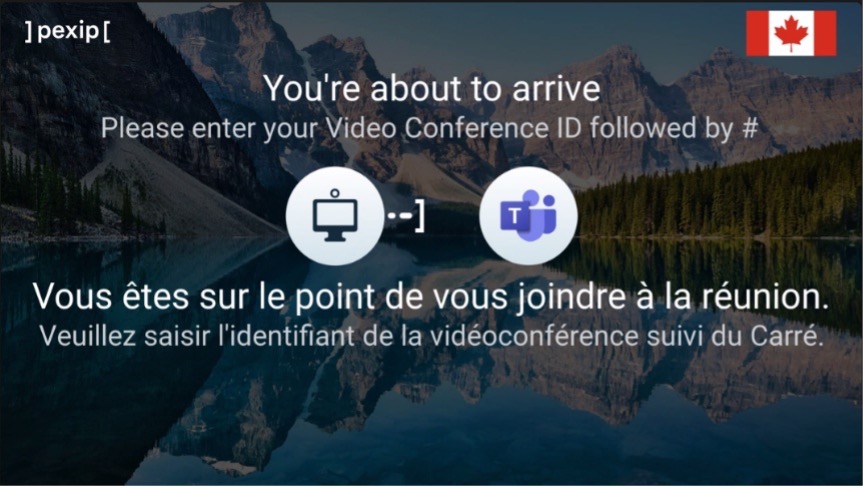
Saisissez l’identifiant de la vidéoconférence fourni dans l’invitation à la réunion, suivi du carré (#).
Le système de vidéoconférence sera placé dans la salle d’attente.
Un utilisateur Teams qui participe à la réunion doit autoriser le système de vidéoconférence.
Remarque : Pour obtenir de l’aide sur l’ajout de cette adresse courriel à votre carnet d’adresses, veuillez communiquer avec le bureau de services de TI de votre ministère.
Rejoindre une réunion Teams au moyen de la participation par interaction tactile
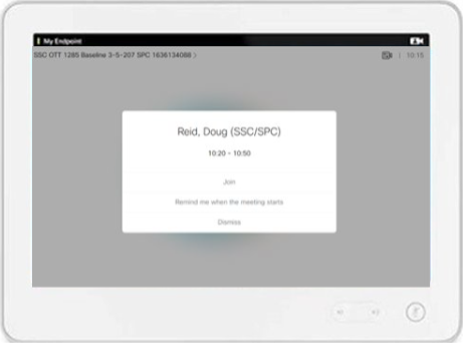
Avec la participation par interaction tactile, les réunions prévues seront visibles sur l’écran du système de vidéoconférence et sur l’écran tactile.
Sélectionnez Rejoindre pour connecter la salle de conférence à la réunion.
Créer un test ou une nouvelle réunion Teams à l’aide d’Outlook
À partir d’Outlook
-
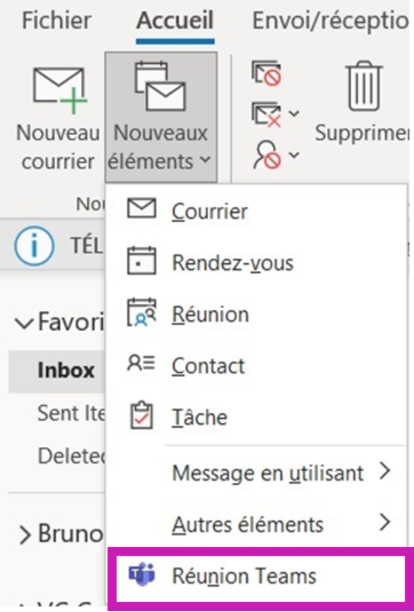
- Cliquez sur le bouton Nouveaux éléments.
- Sélectionnez Réunion Teams dans le menu déroulant pour créer une invitation à une réunion Teams contenant des informations de connexion générées automatiquement.
- Ajoutez les noms des participants et les salles de réunion que vous prévoyez d’utiliser dans les champs Obligatoire et Facultatif.
Les invitations aux réunions créent automatiquement les informations requises pour se joindre à une réunion à partir d’un appareil de vidéoconférence :
- un lien standard pour participer à l’aide du client de bureau ou mobile Teams;
- la marche à suivre pour participer à partir d’un appareil de vidéoconférence dans la salle de réunion;
- la marche à suivre pour rejoindre la réunion à partir d’un téléphone ou d’un appareil mobile.
Affichage de la réunion
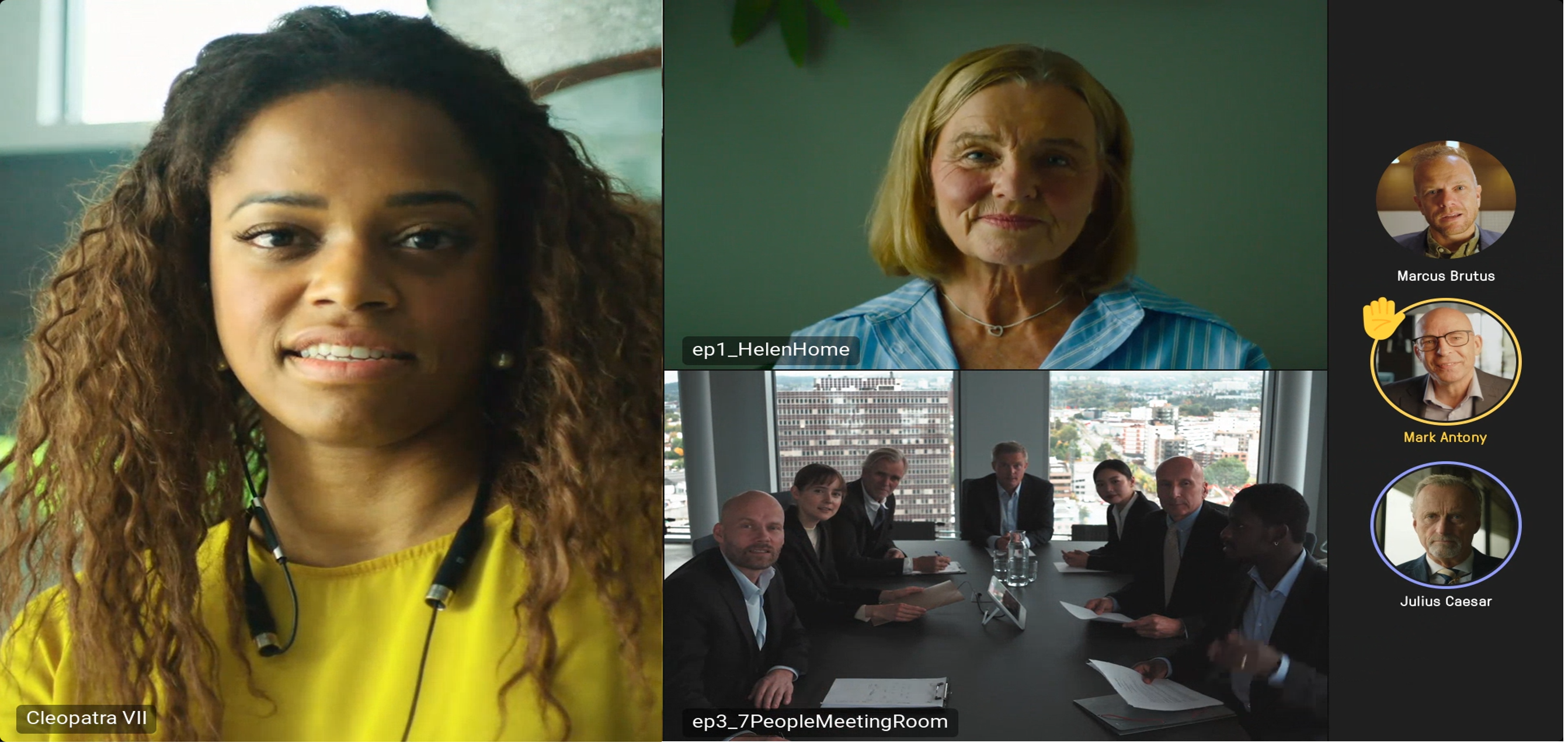
Les réunions sont affichées par défaut dans une disposition similaire à celle de Teams.
Dans cette disposition, les avatars des participants, l’indication de la personne qui parle et les notifications de main levée ont tous un aspect et une convivialité similaires à ceux de la disposition originale de Teams.
Pour établir une nouvelle configuration par défaut, appuyez sur le bouton Contrôles de la réunion ou *8.
Notification d’enregistrement ou de transcription
Si une conférence Teams est enregistrée ou transcrite, des messages audio indiquent aux participants que l’enregistrement ou la transcription commence ou se termine. Les notifications d’enregistrement et de transcription sont également incluses dans la diffusion vidéo envoyée aux participants après la réunion.
Notification de la salle d’attente
Utilisez MS Teams pour donner accès aux participants.
Contournement de la salle d’attente
Les participants qui utilisent des terminaux de vidéoconférence enregistrés dans le nuage peuvent se joindre aux réunions Teams sans savoir à passer par la salle d’attente.
Notification de main levée
Quand un participant à la réunion lève sa main :
- une notification s’affiche et indique le nombre de personnes ayant levé la main;
- toutes les 5 secondes, le nom de la première personne ayant levé la main apparaît dans la bande de notification.
Utilisez MS Teams pour lever votre main.
Désactiver et réactiver le micro
Désactivez le micro des appareils vidéoconférence connectés à l’IVN de la même façon que tout autre participant à la réunion.
Une notification à l’écran indiquera que l’appareil de vidéoconférence d’IVN a été mis en sourdine à partir de l’application Teams.
Pour réactiver le micro rapidement, composez le *6 sur l’appareil de vidéoconférence.
La réactivation du micro à l’aide de la commande *6 efface également la notification de désactivation à l’écran.
Pour des raisons de sécurité, seul le participant qui a été mis en sourdine peut réactiver son micro.
Expérience améliorée à deux écrans
-
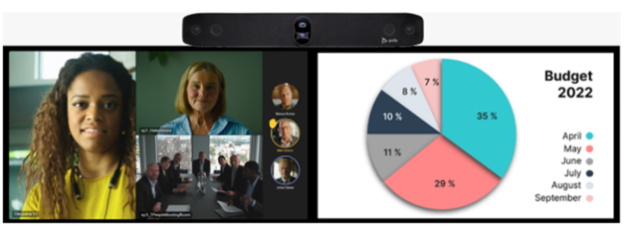
Le système de vidéoconférence à deux écrans montre les participants et le partage de contenu actif.
-
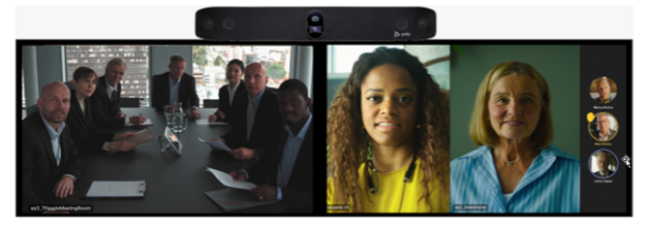
Le système de vidéoconférence à deux écrans montre les participants actifs sur les deux écrans (aucun partage de contenu actif).
Composez le *9 si cet affichage ne s’active pas automatiquement.
Limites de l’interopérabilité de la vidéo dans le nuage
PowerPoint Live sera bientôt disponible sur les appareils de vidéoconférence munis de l’IVN.
Solution de rechange : Utilisez la fonction de partage de contenu dans MS Teams plutôt que PowerPoint Live afin que tous les participants puissent voir le contenu.
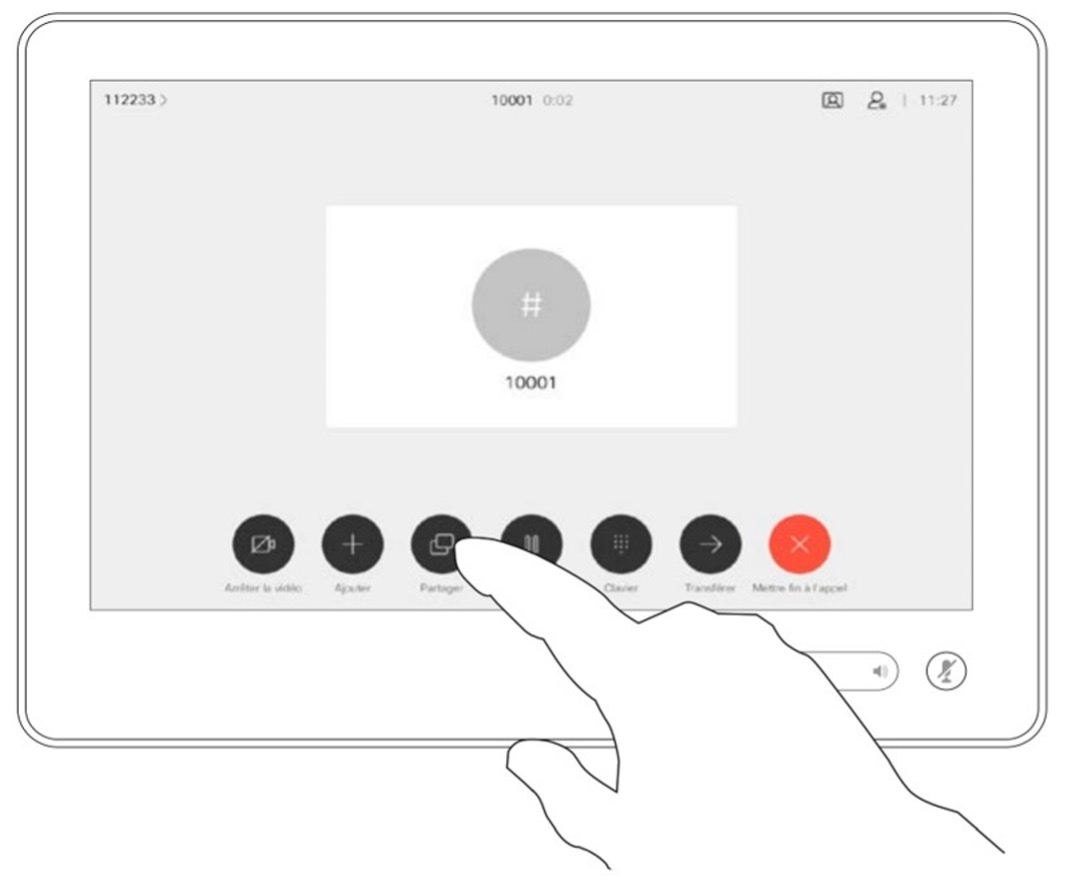
Vous pouvez également utiliser la fonction de partage d’écran de l’appareil de vidéoconférence pour afficher du contenu lors de la réunion Teams.
Lorsque vous participez à une réunion Teams au moyen d’un appareil de vidéoconférence muni de l’IVN, vous n’avez pas accès aux fonctions « Lever la main » ou de clavardage.
Solution de rechange : Les participants à la réunion devraient utiliser leur propre appareil pour se joindre à la réunion Teams afin de pouvoir lever la main et de participer au clavardage de la réunion si nécessaire.
Avant de se joindre à la réunion, les participants devraient désactiver l’audio et la vidéo pour éviter d’introduire une boucle d’écho.
Soutien
Pour obtenir du soutien ou signaler un problème concernant l’IVN, veuillez communiquer avec le bureau de services de TI de votre organisation.
Remarque : Les dispositions pourraient être différentes de celles présentées dans ces instructions. Pour toute question concernant une disposition de réunion particulière, les organisations du GC devraient communiquer avec leur bureau de services de TI.