
Guide concernant la gestion des courriels à l’intention des employés
Enjeu
Le courriel est l’un des modes de communication les plus couramment utilisés au gouvernement du Canada (GC), ce qui crée une importante quantité d’information dont la majeure partie n’est pas gérée. L’absence de pratiques adéquates en matière de gestion de l’information (GI) pour les courriels nuit l’efficacité du processus décisionnel, à la transparence, à la reddition de comptes, et augmente les risques liés à la conservation et à l’élimination. Il est donc nécessaire de clarifier les rôles et les responsabilités des employés concernant l’information qu’ils créent, transmettent et reçoivent par courriel et de leur guider afin qu’ils respectent les exigences du GC sur le nettoyage de leurs comptes de courriel.
Remarque : Aux fins du présent document, le terme « employé du gouvernement du Canada » désigne les employés des ministères fédéraux au sens de l’article 2 de la Loi sur la gestion des finances publiques. Toutefois, les conseils contenus dans le présent guide peuvent s’appliquer à quiconque travaille au GC, y compris les employés occasionnels et les employés temporaires, de même que les consultants et les entrepreneurs.
Contexte
La présente orientation indique les pratiques exemplaires en matière de gestion de courriels pour les employés, aux termes de l’article 4.4 de la Directive sur les services et le numérique. Toute l’information, y compris les courriels, créée ou acquise au cours d’une période d’emploi au GC, quel qu’en soit le format ou le support, appartient à la Couronne. Il incombe aux employés de déterminer si l’information créée ou reçue sous forme de courriel a une valeur opérationnelle. Comme la plupart des courriels n’en ont pas, ils sont considérés comme étant éphémères, et doivent donc être supprimés dès que possible. Les courriels considérés comme ayant une valeur opérationnelle doivent être organisés, catégorisés et stockés dans un dépôt ministériel désigné.
Directives
Les employés devraient suivre les procédures de GI de leur ministère en ce qui concerne la gestion des courriels. En l’absence de procédures officielles, ils sont invités à appliquer les pratiques exemplaires énumérées ci-dessous. Les pratiques sont aussi présentées sous forme de liste dans l’annexe du document.
- Il incombe aux employés de gérer les messages dans leur boîte de réception, dans les dossiers « Éléments envoyés » et « Éléments supprimés », les dossiers qu’ils ont créés, ainsi que les pièces jointes qui se trouvent dans le compte de courriel qui leur est attribué.
-
Conformément à la Politique sur les services et le numérique, les employés doivent :
- trouver et protéger les courriels selon leur catégorie de sécurité ainsi que l’information à valeur opérationnelle connexe qui a été créée, recueillie et stockée dans l’exercice de leurs fonctions;
- répertorier et éliminer les courriels éphémères.
-
Les employés doivent transférer, dans les plus brefs délais, les courriels qui contiennent de l’information à valeur opérationnelle au dépôt ministériel approprié. Afin que l’information à valeur opérationnelle soit accessible et correctement conservée et protégée, il est recommandé que les courriels à valeur opérationnelle soient, dans la mesure du possible, transférés au dépôt ministériel désigné dans un délai de 15 jours. L’Annexe E de la Ligne directrice sur les services et le numérique renferme plus de détails sur la façon d’identifier et de reconnaître l’information à valeur opérationnelle.
Voici des exemples de courriels à valeur opérationnelle :
- les courriels faisant état d’une décision;
- les communications directes avec les clients;
- les courriels qui permettent d’autoriser ou d’exécuter une transaction opérationnelle et dont la teneur n’est pas consignée ailleurs (par exemple, dans un système de gestion des ressources financières ou humaines).
-
Les employés devraient supprimer régulièrement l’information éphémère. Voici des exemples de courriels éphémères :
- les courriels dupliqués qui sont utilisés uniquement à titre de référence et non à titre de documents officiels;
- les courriels utilisés pour des communications informelles (par exemple, les invitations à des réunions, les demandes de dîners, les messages de remerciement);
- les courriels informels qui ne sont pas requis comme preuve aux fins de l’élaboration d’un document;
- les courriels utilisés pour envoyer une pièce jointe qui est stockée dans un dépôt ministériel désigné;
- les courriels dupliqués;
- les courriels reçus au moyen d’une liste de distribution ou provenant de listes de diffusion électronique ou d’autres sources d’information par l’entremise d’Internet, et utilisés uniquement à titre de référence.
Les courriels éphémères peuvent être supprimés quand l’information en question n’est plus utile. Plus d’exemples d’information éphémère se trouvent dans l’Orientation à l’intention des employés fédéraux : rudiments de la gestion de l’information.
-
Il existe divers cas où les ministères sont obligés de chercher et de produire de l’information. Deux exemples méritent d’être soulignés :
- le processus de communication de documents dans le cas d’un litige;
- les demandes déposées au titre de la Loi sur l’accès à l’information et la Loi sur la protection des renseignements personnels
Conformément aux exigences législatives applicables, dans ces cas et dans d’autres cas, les ministères doivent déterminer, conserver et recueillir toutes les ressources documentaires pertinentes à la demande.
Lorsqu’une demande est reçue au titre de la Loi sur l’accès à l’information ou de la Loi sur la protection des renseignements personnels, une copie fidèle et complète des courriels et des pièces jointes en réponse à cette demande doit être fournie au bureau de l’accès à l’information et de la protection des renseignements personnels du ministère. Les courriels éphémères qui n’ont pas été éliminés avant la réception de la demande et qui sont pertinents pour la demande sont visés par les lois susmentionnées et doivent donc être traités comme n’importe quel autre document et soumis dans le cadre de la demande. Aux termes de l’article 67.1 de la Loi sur l’accès à l’information, il est interdit d’entraver le droit d’accès en détruisant des documents en prévision d’une demande d’accès ou lors du traitement d’une telle demande et quiconque contrevient à cet article est coupable d’une infraction. Une fois qu’une copie fidèle et complète de tous les courriels et pièces jointes en réponse à une demande reçue au titre de la Loi sur l’accès à l’information ou de la Loi sur la protection des renseignements personnels a été transmise au bureau de l’accès à l’information et de la protection des renseignements personnels, les courriels et les pièces jointes peuvent continuer d’être gérés selon la durée de leur cycle de vie habituel. L’Annexe B présente les pratiques exemplaires sur la recherche de courriels chiffrés en réponse à des demandes de renseignements.
-
Il est important que les employés procèdent régulièrement au nettoyage de leurs comptes de courriel. Consacrer cinq minutes par jour à la gestion des messages aide grandement :
- à contrôler le volume d’information;
- à protéger l’information du ministère ayant une valeur opérationnelle;
- à accélérer la recherche et l’échange d’information.
L’Annexe A comprend des pratiques exemplaires pour aider les employés à nettoyer leurs courriels.
- Lorsqu’ils quittent un ministère, les employés devraient rediriger tous les courriels concernant ce ministère au gestionnaire de leur ancienne équipe.
- Les employés qui supervisent d’autres employés sont également responsables de prendre les mesures qui s’imposent pour que leurs subalternes comprennent les exigences de la tenue de documents énoncées dans la Politique sur les services et le numérique et se conforment à celles-ci.
- Les employés qui gèrent des comptes de courriel génériques doivent suivre ces mêmes pratiques exemplaires.
Autres guide
Les employés qui ont des questions au sujet de la gestion de leurs courriels devraient s’adresser à leur gestionnaire.
Pour obtenir de plus amples renseignements sur la GI, il faut consulter les spécialistes du domaine.
Renseignements additionnels
Bureau du dirigeant principal de l’information
Secrétariat du Conseil du Trésor du Canada
Courriel : ServiceDigital-ServicesNumerique@tbs-sct.gc.ca
Numéro sans frais : 1‑877‑636‑0656
Téléimprimeur : 613‑369‑9371 (Secrétariat du Conseil du Trésor du Canada)
Annexe A : Pratiques exemplaires sur le nettoyage des courriels
1. Trier les courriels
Les courriels peuvent être triés de nombreuses manières. On peut recourir à autant de méthodes que l’on souhaite pour trouver de l’information éphémère et la supprimer.
Tri selon le type de courriel
- Les invitations à assister à des réunions et les accusés de réception peuvent être supprimés.
- Les courriels reçus seulement à titre de CC (copie conforme) ou de CCI (copie conforme invisible) peuvent être supprimés.
Tri selon la conversation
- Réponses à des courriels : l’information dupliquée dans les fils de réponse est considérée comme éphémère et peut être supprimée.
- Série de courriels : comme le dernier courriel du fil d’une discussion contient toute l’information des messages précédents, uniquement celui-ci doit être conservé. Tous les courriels précédents peuvent être supprimés.
- Réponses distinctes : lorsque plusieurs destinataires ont répondu au courriel initial, seul celui-ci peut être supprimé.
- Les demandes de renseignements et les courriels envoyés à titre d’information peuvent être supprimés quand ils ne sont plus nécessaires.
Tri selon l’expéditeur
- Les courriels envoyés dans le cadre de publipostages et de distribution à grande échelle au ministère, en provenance de comptes de courriel génériques et de listes de distribution ou de diffusion peuvent généralement être supprimés.
Tri selon la date
- Les courriels peuvent être triés selon la date en commençant par le plus ancien. Certains courriels anciens peuvent être éphémères et être supprimés. Cependant, il faut d’abord vérifier leur valeur opérationnelle.
2. Déterminer les courriels qui doivent être conservés
Conformément à la Politique sur les services et le numérique, les courriels contenant de l’information opérationnelle doivent être conservés, notamment :
- les courriels faisant état d’une décision;
- les courriels qui permettent d’autoriser ou d’exécuter une transaction opérationnelle et dont la teneur n’est pas consignée ailleurs (par exemple, dans un système de gestion des ressources financières ou humaines).
- les communications directes avec des clients.
3. Transférer les courriels à valeur opérationnelle dans un dépôt ministériel.
Une fois le compte de courriel nettoyé, il est plus facile de le garder en ordre.
- Les courriels contenant de l’information à valeur opérationnelle doivent être transférés dans un dépôt ministériel dans un délai de 15 jours, dans la mesure du possible, puis supprimés lorsque l’information éphémère n’est plus nécessaire.
- Il ne faut pas oublier de gérer le dossier « Éléments envoyés » du compte de courriel.
- Il est préférable de ne pas envoyer de pièces jointes et d’utiliser des liens menant aux dépôts ministériels où les documents sont stockés.
4. Supprimer les courriels éphémères
Il est possible de supprimer les courriels éphémères de façon continue dès qu’ils ne sont plus nécessaires. Mise en garde : une copie fidèle et complète des courriels éphémères en réponse à une demande au titre de la Loi sur l’accès à l’information doit être fournie au bureau de l’accès à l’information et de la protection des renseignements personnels avant qu’ils soient supprimés.
Rappel
- Il suffit de consacrer cinq minutes chaque jour à la gestion des courriels pour que le compte soit en ordre
- Il incombe généralement à l’expéditeur du courriel de sauvegarder l’information à valeur opérationnelle dans un dépôt ministériel.
- Il incombe au destinataire de sauvegarder un courriel contenant de l’information à valeur opérationnelle provenant de l’extérieur du ministère ou de l’organisme dans un dépôt ministériel.
- Les courriels éphémères peuvent être supprimés dès qu’ils ne sont plus nécessaires.
- Les courriels de référence peuvent être supprimés lorsqu’ils ne sont plus nécessaires.
- Les fonctions du système de messagerie électronique comme les règles de réacheminement automatique et les alertes peuvent servir à gérer les courriels. Pour obtenir de l’aide supplémentaire ou suivre une formation, il faut s’adresser au bureau de services de la TI de son ministère.
Annexe B : pratiques exemplaires sur la recherche de courriels chiffrés
Une simple recherche par mots-clés dans des courriels chiffrés ne permet pas :
- d’analyser l’information contenue dans le corps des courriels chiffrés;
- de faire une recherche dans les pièces jointes des courriels chiffrés.
En effectuant une simple recherche par mots-clés, seuls les courriels chiffrés dont les mots-clés se trouvent dans la ligne d’objet s’affichent dans les résultats de la recherche. Les employés doivent être en mesure d’effectuer une recherche à la fois dans la ligne d’objet et le contenu de ces courriels.
Par exemple, on doit pouvoir faire des recherches dans le contenu des courriels chiffrés afin de récupérer toute l’information en réponse à des demandes de renseignements, conformément à la Loi sur l’accès à l’information et à la Loi sur la protection des renseignements personnels.
Veuillez prendre note que la fonction de recherche dans la plupart des logiciels de courriel ne permet pas d’effectuer une recherche de texte dans les documents numérisés ou les images.
Il est recommandé que les ministères prennent les mesures suivantes afin de repérer l’information pertinente dans les courriels chiffrés :
- élaborer et mettre en œuvre des processus et des directives s’appliquant à la recherche dans le contenu des courriels chiffrés. Un exemple de ce processus dans Outlook est présenté à la partie 3 de cette annexe. Ce processus :
- est un exemple du genre de processus que les ministères devraient mettre en place pour faire des recherches dans les courriels;
- ne représente pas le processus qu’ils doivent utiliser.
- élaborer et mettre en œuvre des processus et des directives pour aider les utilisateurs à transférer des courriels de valeur opérationnelle, y compris des processus précis concernant le déchiffrement et le transfert de courriels chiffrés de valeur opérationnelle, au dépôt ministériel désigné en temps voulu
- Tous les courriels chiffrés ayant une valeur opérationnelle doivent être déchiffrés et stockés dans un dépôt ministériel désigné en fonction de la catégorisation de sécurité et de la sensibilité de l’information, et conformément à la Directive sur la gestion de la sécurité.
- donner une formation et du soutien aux utilisateurs sur les processus suivants :
- mener une recherche dans le contenu de courriels chiffrés en réponse à des demandes de renseignements;
- transférer en temps opportun les courriels ayant une valeur opérationnelle au dépôt ministériel désigné.
- suivre les protocoles en matière de GI s’appliquant au départ des employés, y compris le déchiffrement de courriels ayant une valeur opérationnelle et le transfert de ces derniers à un dépôt ministériel désigné d’une façon qui respecte la classification de sécurité et la sensibilité de l’information contenue dans le courriel.
Exemple de processus sur la recherche de courriels chiffrés dans un compte Microsoft Outlook
Dans cette section, on présente un exemple de processus qui permet à un utilisateur d’effectuer des recherches dans le contenu de courriels chiffés à partir de son compte Outlook sur son poste de travail. La conception des pages des versions plus récentes d’Outlook peut présenter des différences qui ne sont pas couvertes par le cas d’utilisation ci-dessous. Les personnes employées qui utilisent d’autres versions d’Outlook devront peut-être suivre des instructions différentes pour réaliser les étapes 1 à 5 ci-dessous.
N’hésitez pas à consulter les spécialistes de la GI et de la technologie de l’information (TI) pour obtenir d’autres conseils sur la recherche de courriels chiffrés (par exemple, la recherche d’un grand nombre de courriels chiffrés).
Étape 1 : Avant de commencer à déchiffrer vos courriels, vérifiez qui a un accès mandataire (une autre personne peut lire, créer ou modifier des dossiers dans votre boîte de réception d’Outlook) à vos dossiers de courriels afin de minimiser le risque d’accès non autorisé au dossier de recherche personnalisé que vous créerez pour vos courriels déchiffrés.
Étape 2 : Pour rendre les sources d’information chiffrées consultables, configurez un dossier de recherche personnalisé.
Créer un dossier de recherche personnalisé dans Microsoft Outlook
La création d’un dossier de recherche personnalisé peut vous aider à trouver des courriels. Le dossier de recherche peut être configuré pour rechercher n’importe quel champ d’un courriel Outlook. Dans ce cas, puisque nous voulons rechercher des courriels chiffrés, vous devrez créer un dossier de recherche personnalisé pour les courriels chiffrés.
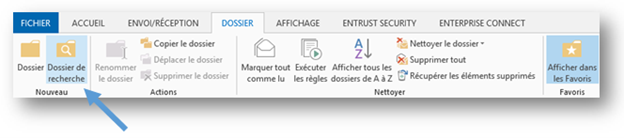
- Pour créer un dossier de recherche personnalisé, ouvrez Microsoft Outlook, sélectionnez l’onglet Dossier du ruban, puis sélectionnez le bouton Dossier de recherche.
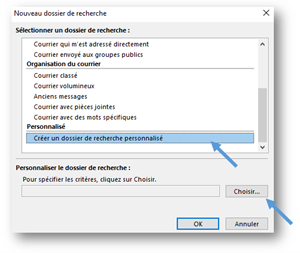
- Dans la fenêtre Nouveau dossier de recherche, faites défiler la liste jusqu’au bas de la fenêtre et sélectionnez Créer un dossier de recherche personnalisé, puis Choisir.
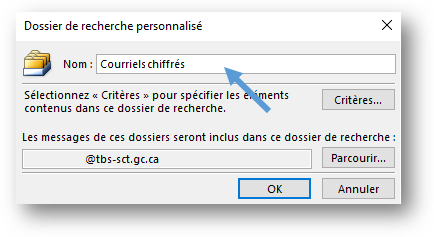
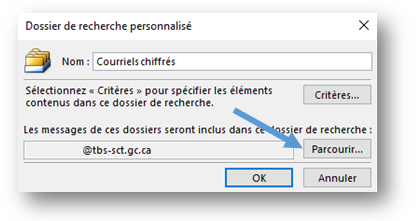
- Dans la fenêtre Dossier de recherche personnalisé, indiquez le nom de votre dossier. Nous vous recommandons d’utiliser « Courriels chiffrés ».
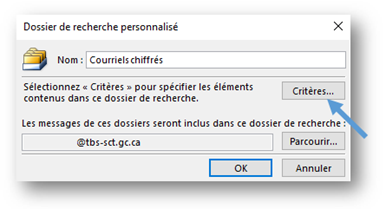
- Configurer les critères de la recherche. Sélectionnez le bouton Critères et la fenêtre Critères du dossier de recherche s’ouvrira.
- Dans la fenêtre Critères du dossier de recherche, sélectionnez l’onglet Avancé. Cet onglet vous permet d’ajouter des critères en fonction de tous les champs qu’un courriel Outlook peut stocker.
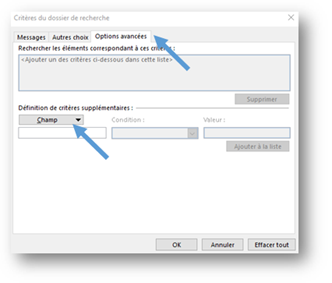
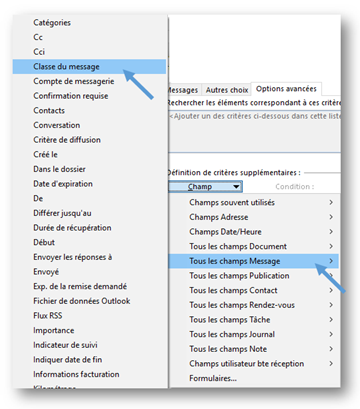
- Sélectionnez le bouton Champ ci-dessous Définir plus de critères et un menu déroulant s’affichera. À partir du menu déroulant, sélectionnez Tous les champs Message, puis Classe du message.
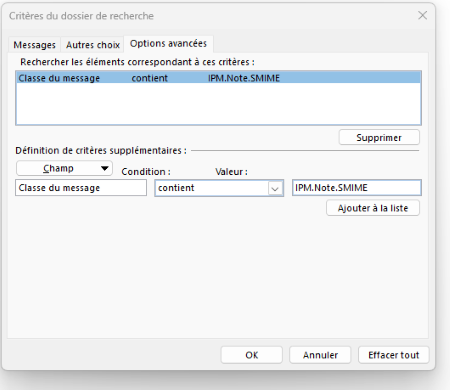
- Sous Condition, veillez à ce que le menu déroulant affiche contient. Sous Valeur, entrez IPM.Note.SMIME dans le champ vide et sélectionnez le bouton Ajouter à la liste.
- Lorsque vous avez terminé d’établir tous les critères, sélectionnez le bouton OK pour retourner à la fenêtre Dossier de recherche personnalisé.
- Par défaut, la recherche dans le dossier personnalisé que vous créez s’effectuera dans tous les dossiers de votre compte Outlook. Si vous souhaitez choisir une autre boîte de courriels, sélectionnez le bouton Parcourir.
- Dans la fenêtre Sélectionnez un ou des dossiers, sélectionnez la boîte de réception que vous souhaitez inclure dans votre recherche, puis sélectionnez le bouton OK lorsque vous avez terminé.
- Vous retournerez à la fenêtre Dossier de recherche personnalisé. Sélectionnez OK.
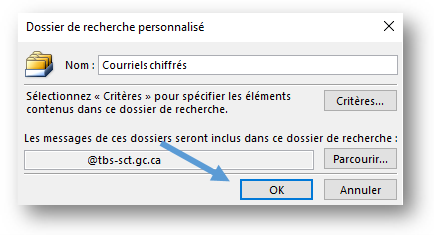
- Dans la fenêtre Nouveau dossier de recherche, sélectionnez le bouton OK. Outlook créera alors le dossier de recherche personnalisé et l’ajoutera à votre liste de dossiers Outlook sur le côté gauche de l’écran. Vous devriez pouvoir voir votre nouveau dossier de recherche Courriels chiffrés sous l’en-tête Dossiers de recherche. La recherche que vous avez mise en place, en suivant les étapes précédentes, sera effectuée automatiquement lorsque vous sélectionnerez le dossier de recherche Courriels chiffrés.
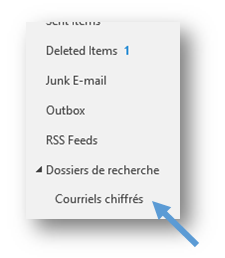
Créez un sous-dossier Courriels chiffrés dans votre boîte de réception
-
À partir de votre Boîte de réception, créez un sous-dossier Courriels chiffrés. Vous pouvez le faire en allant dans le volet Dossier, en faisant un clic droit sur Boîte de réception et en sélectionnant Nouveau dossier dans le menu déroulant.
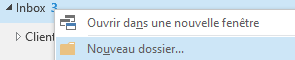
Le sous-dossier Courriels chiffrés de votre Boîte de réception est l’endroit où vous copierez vos courriels chiffrés afin de pouvoir les déchiffrer et en rechercher le contenu.
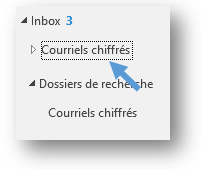
Étape 3 : Maintenant que vous avez configuré votre dossier de recherche personnalisé de courriels chiffrés et votre sous-dossier de recherche de courriels chiffrés, vous devez ouvrir une séance dans Entrust avant de pouvoir effectuer une recherche dans vos courriels chiffrés.
- Ouvrez une séance Entrust en procédant de l’une des façons suivantes :
- en sélectionnant l’icône Entrust Security;
- en sélectionnant votre dossier de recherche personnalisé Courriels chiffrés ou sur un courriel chiffré.
La fenêtre d’ouverture de séance Entrust Security Store s’affiche.
- Dans la fenêtre de connexion, entrez votre mot de passe et sélectionnez OK. Vous serez alors en mesure de lire vos messages chiffrés. *Remarque : Il se peut que votre séance Entrust soit interrompue et qu’on vous demande de vous reconnecter à Entrust.
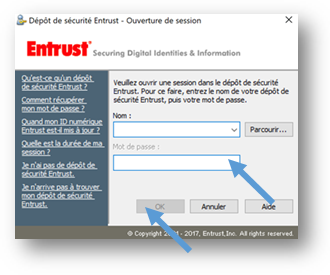
Étape 4 : Maintenant que vous êtes connecté à Entrust, vous devrez copier tous les courriels chiffrés du dossier de recherche personnalisé Courriels chiffrés dans le sous-dossier Courriels chiffrés de votre Boîte de réception.
- Sélectionnez tous les courriels dans le dossier de recherche personnalisé Courriels chiffrés en entrant Ctrl + A. Copiez ensuite tous les courriels en entrant Ctrl + C.
- Sélectionnez le sous-dossier Courriels chiffrés dans votre Boîte de réception et entrez Ctrl + V pour coller les courriels copiés dans le sous-dossier.
- Il y a maintenant des copies de tous les courriels chiffrés dans votre boîte de réception dans un dossier (le sous-dossier Courriels chiffrés dans votre Boîte de réception).
Étape 5 : Maintenant que tous vos courriels chiffrés ont été copiés dans le sous-dossier Courriels chiffrés de votre Boîte de réception, vous devrez les déchiffrer avant de pouvoir effectuer une recherche dans leur contenu.
- Dans votre boîte de réception, allez dans votre sous-dossier Courriels chiffrés et sélectionnez jusqu’à dix courriels chiffrés à la fois. Pour sélectionner des courriels, maintenez la touche Ctrl enfoncée pendant que vous sélectionnez les courriels. Veuillez prendre note que vous ne pouvez pas déchiffrer plus de 10 courriels à la fois.
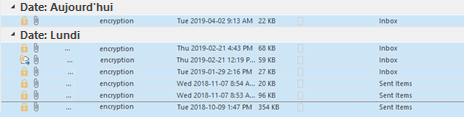
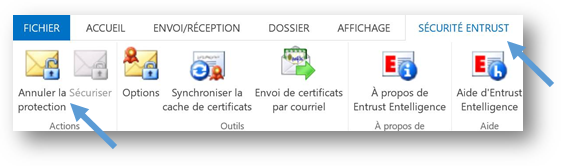
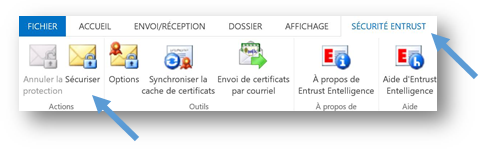
- Pour déchiffrer les courriels que vous avez sélectionnés, sélectionnez l’onglet Sécurité Entrust dans le ruban Microsoft Outlook et sélectionnez l’icône Annuler la protection. Les courriels sélectionnés sont maintenant déchiffrés. Répétez les étapes 1 et 2 jusqu’à ce que tous les courriels de votre sous-dossier Courriels chiffrés soient déchiffrés.
- Afin de faciliter la recherche et le tri des courriels dans le sous-dossier Courriels chiffrés, agrandissez votre volet Liste de messages dans Outlook jusqu’à ce que le champ de recherche et le menu déroulant de votre Outlook apparaissent comme ils le font dans la figure ci-dessous.
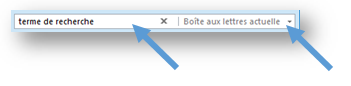
- À partir de votre sous-dossier Courriels chiffrés, sélectionnez le champ au-dessus des courriels qui indique Chercher un courriel chiffré (Ctrl + E), et saisissez votre terme de recherche. Veillez à ce que l’option Dossier courant soit sélectionnée dans le menu déroulant à droite du champ. Les résultats pertinents seront alors affichés.
- Sous le champ de recherche et le menu déroulant se trouvent les en-têtes de colonne. Utilisez les colonnes existantes pour vous aider à trier vos résultats de recherche. Quelques rubriques utiles que vous devriez pouvoir voir incluent :
- De
- Objet
- Reçu
- Importance (!)
- Une fois que vous avez terminé de préparer votre recherche, vous devez chiffrer à nouveau les courriels du sous-dossier Courriels chiffrés de votre Boîte de réception afin de protéger ces renseignements contre tout accès non autorisé potentiel, conformément à la Directive sur la gestion de la sécurité.
- Dans le sous-dossier Courriels chiffrés, sélectionnez tous les courriels que vous avez déchiffrés en entrant Ctrl + A. Une fois que vous avez sélectionné tous les courriels qui doivent être chiffrés à nouveau, sélectionnez encore l’onglet Sécurité Entrust et sélectionnez le bouton Sécuriser. De cette façon, les courriels seront de nouveau chiffrés.
- Une fois que vous avez rechiffré les courriels dans le sous-dossier Courriels chiffrés de votre boîte de réception, vous devez supprimer définitivement ce sous-dossier en sélectionnant le dossier Courriels chiffrés, puis en appuyant simultanément sur les touches MAJ + SUPPR.
© Sa Majesté le Roi du chef du Canada, représenté par le président du Conseil du Trésor, 2024,
ISBN : 978-0-660-73506-1