
Vérifier les documents sur le portail d’IRCC
IRCC envoie chaque jour un courriel aux utilisateurs principaux et secondaires s’il y a des activités de vérification à effectuer.
La vérification de la lettre d’acceptation doit être effectuée dans les 10 jours civils. Vous pouvez vérifier la date limite de vérification pour chaque étudiant dans le portail.
Si vous ne vérifiez pas le document à temps, la demande sera annulée et renvoyée au demandeur avec les frais de traitement.
Sur cette page
- Documents acceptés
- Options de statut de validation
- Vérifier les documents
- Comment faire une recherche pour un étudiant en particulier
- Demandes de vérification manuelle
Documents acceptés
Les principaux documents que les étudiants peuvent joindre dans la section « lettre d’acceptation » de leur demande de permis d’études sont les suivants :
- lettres d’acceptation
- lettres ou confirmation d’inscription
- offres d’admission ou relevés de notes (dans certains cas)
Options de statut de validation
Lors de la validation de documents, vous devez choisir l’une des trois options de validation suivantes :
- Sélectionner Vérifié – Conforme si le document soumis
- est un document accepté valide et
- qu’il peut être jumelé à un demandeur ou à un étudiant actuel de votre EED
- Sélectionner Annulé si le document soumis
- est expiré
- a été annulé par votre EED car il n’est plus valide (par exemple, parce que l’étudiant a reporté son inscription, l’a retiré ou ne s’est pas inscrit, etc.)
- Sélectionner Vérifié – Non conforme si le document soumis
- n’est pas un document accepté valide
- n’a pas été délivré par votre EED
- n’a pas été délivré à un demandeur ou à un étudiant actuel de votre EED
Que faire en cas d’erreur mineure dans les renseignements du demandeur
S’il semble y avoir une erreur mineure dans le nom ou la date de naissance indiqués sur le portail d’IRCC pour une personne qui semble par ailleurs être un demandeur ou un étudiant actuel de votre EED, vous pouvez envoyer un courriel à la boîte de réception du portail des lettres d’acceptation avant l’expiration du délai de 10 jours.
Ne laissez pas les demandes de vérification des lettres d’acceptation à l’état Non commencé.
L’état Non commencé est un paramètre par défaut. Toute demande de vérification d’une lettre d’acceptation laissé à l’état Non commencé après l’expiration du délai est signalée comme potentiellement non conforme.
Vérifier les documents
Suivez les étapes ci-dessous pour vérifier les documents dans le portail IRCC.
- Connectez-vous au portail d’IRCC.
- Un code de vérification vous sera envoyé à l’adresse électronique que vous avez enregistrée. Entrez ce code dans les trois minutes qui suivent et cliquez sur Valider le code.
- Lisez les modalités du portail d’IRCC. Si vous les acceptez, cliquez sur J’accepte.
-
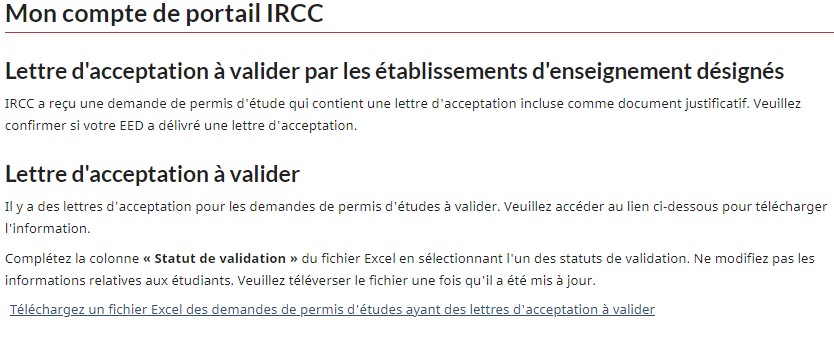
À partir de la page d’accueil de votre compte, cliquez sur Téléchargez un fichier Excel des lettres d’acceptation à valider dans la section Lettre d’acceptation à valider.
Remarque : S’il n’y a pas de documents à valider, le portail d’IRCC affichera le message suivant lorsque vous cliquerez sur Téléchargez un fichier Excel des lettres d’acceptation à valider : « Il n’y a pas de lettres d’acceptation à valider actuellement. »
Voir l'image

-
S’il y a des documents à valider, vous recevrez un document Excel qui affiche les renseignements que vous devez vérifier.
Voir l'image
- Vérifiez la colonne Date limite de vérification pour déterminer la date à laquelle la vérification doit être terminée pour chaque demande.
- Toutes les vérifications doivent être fournies avant minuit temps universel coordonnée (UTC) à la date indiquée; après cela, vous ne pourrez plus fournir de statut de validation pour la demande de vérification.
- Par exemple, si la date limite de vérification pour un étudiant est le 11 avril 2024, vous devez avoir terminé la vérification à 23 h 59 min 59 sec UTC le 10 avril 2024.
- Toutes les vérifications doivent être fournies avant minuit temps universel coordonnée (UTC) à la date indiquée; après cela, vous ne pourrez plus fournir de statut de validation pour la demande de vérification.
- Pour chaque étudiant de la liste, sélectionnez le statut de validation applicable dans le menu déroulant de la colonne Statut de validation.
-
Une fois que vous avez soumis un statut de validation pour un étudiant dans le portail, vous ne pourrez plus le modifier.
Il existe 3 options différentes :
Voir l'image

Important : Ne modifiez ni n’ajoutez d’informations à aucune des colonnes du fichier Excel, à l’exception de la colonne « Statut de validation ». Cela nous permettra de nous assurer que nous pouvons associer les informations à l’étudiant correspondant.
-
- Enregistrez le fichier Excel mis à jour sur votre ordinateur sous le format « .xlsx ».
- Cliquez sur Accueil du compte pour revenir à la page d’accueil de votre compte.
- Cliquez sur Téléverser le fichier Excel dans la section Soumettre une liste d’étudiants vérifiés
- Cliquez sur Parcourir.
- Sélectionnez le fichier Excel que vous venez d’enregistrer sur votre ordinateur.
- Une fois le fichier sélectionné, cliquez sur Soumettre et téléverser. Le fichier Excel a maintenant été soumis à IRCC.
- Pour quitter le portail, cliquez sur Fermer la session.
Vous ne pouvez pas modifier vos réponses
Si vous avez fourni un statut de validation ou que la date limite de validation est passée
- Vous ne pouvez plus modifier votre réponse
- les informations relatives à l’étudiant seront supprimées du portail d’IRCC.
Vous ne pourrez visualiser le statut de validation qu'en consultant le fichier Excel correspondant que vous avez téléversé dans le portail.
Comment faire une recherche pour un étudiant en particulier
Pour consulter le document qu’un étudiant donné a fourni avec sa demande, cliquez sur Trouver un étudiant pour lequel une lettre d’acceptation a été soumise dans la section Rechercher une lettre d’acceptation.
Vous pouvez faire une recherche pour un étudiant en particulier en utilisant :
- soit son nom de famille et sa date de naissance;
- soit le numéro d’identification de l’étudiant.
Vous ne pouvez voir les informations relatives à l’étudiant et les documents qu’il a soumis si :
- vous n’avez pas soumis de statut de validation; et
- la date limite de vérification n’est pas passée.
Si la date limite de vérification est passée ou que vous avez soumis un statut de validation pour cette demande de vérification, vous ne pourrez pas trouver les informations relatives à l’étudiant.
Demandes de vérification manuelle
Dans certains cas, les EED peuvent recevoir un courriel d’IRCC les invitant à effectuer une vérification manuelle des lettres d’acceptation.
- Cette vérification manuelle doit également être effectuée dans les 10 jours civils de la demande transmise par courriel.
- Il s’agit de courriels distincts des courriels de notification automatiques reçus du portail d’IRCC.
Si vous ne savez pas si le courriel provient d’IRCC, veuillez envoyer un courriel pour le vérifier.